Antes de começarmos

Prepare a casa da sua agente.

Em cinco passos, você cria as contas e autorizações que deixam a sua agente pronta para conversar com você no Telegram.

01

Encontre seu ID do Telegram.

InfoBot

O ID é o número que identifica a sua conta no Telegram. Ele permite colocar você na lista de pessoas autorizadas a conversar com a sua agente.

  1. Abra o Telegram e busque por @userinfobot.
  2. Envie /start para iniciar a conversa.
  3. O InfoBot mostrará um número identificado como Id.
  4. Copie esse número e envie-o para nós pelo canal privado combinado de implantação.
🔒
Seu ID não é senha nem token. Ainda assim, envie apenas o número do seu próprio ID para nós. Não encaminhe códigos de acesso, senhas ou tokens junto dele.
02

Crie o bot no Telegram.

BotFather

O bot é o endereço pelo qual você conversará com a sua agente. Ele não é a inteligência dela. É a porta de entrada.

  1. Abra o Telegram e busque por @BotFather, o perfil oficial com selo de verificação.
  2. Envie /newbot e escolha um nome visível para a sua agente.
  3. Crie um @usuário que termine em bot, por exemplo: minhaagente_bot.
  4. O BotFather mostrará um token. Copie-o e guarde-o temporariamente em local seguro.
🔒
O token é uma chave. Não publique, não envie em grupo e não deixe em documento compartilhado. Nós indicaremos o canal seguro para fornecê-lo durante a implantação. Se ele vazar, avise imediatamente para revogarmos e criar outro.
03

Contrate e prepare sua VPS.

Hostinger

A VPS é o computador na internet que mantém sua agente disponível, mesmo quando o seu notebook está desligado. A conta e o servidor continuam sempre no seu nome.

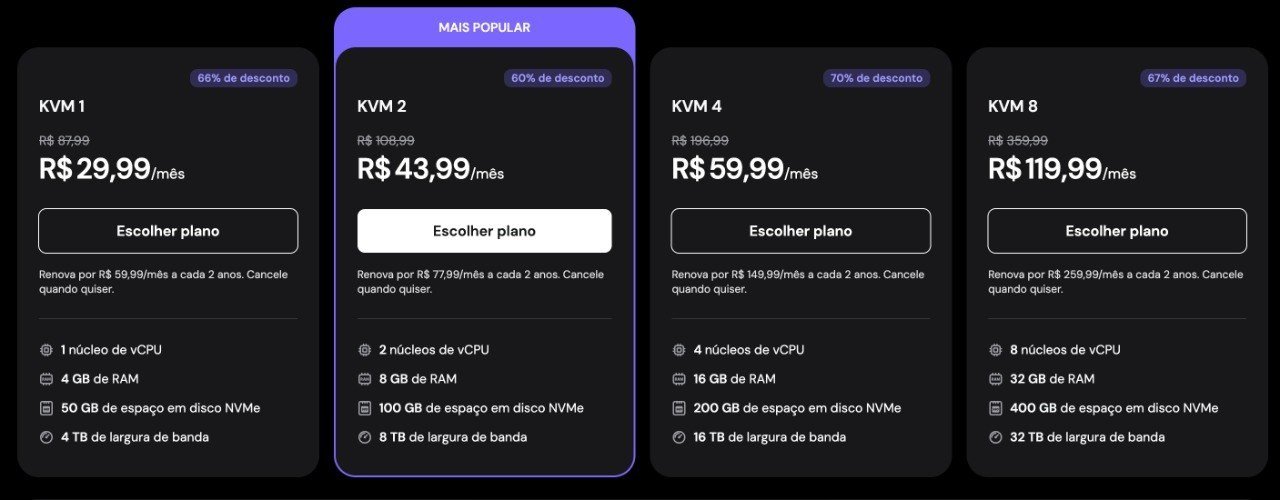
2.1 Escolha o servidor certo

Clique aqui para adquirir sua VPS

Depois, escolha KVM 2.

Tela da Hostinger com o plano KVM 2 destacado.

Selecione KVM 2, conforme o destaque da imagem.
2.2 Defina prazo, localização e sistema

  1. Escolha contratação de 12 ou 24 meses.
  2. Em Backups automáticos diários, não marque a opção.
  3. Na localização do servidor, escolha Brasil, São Paulo.
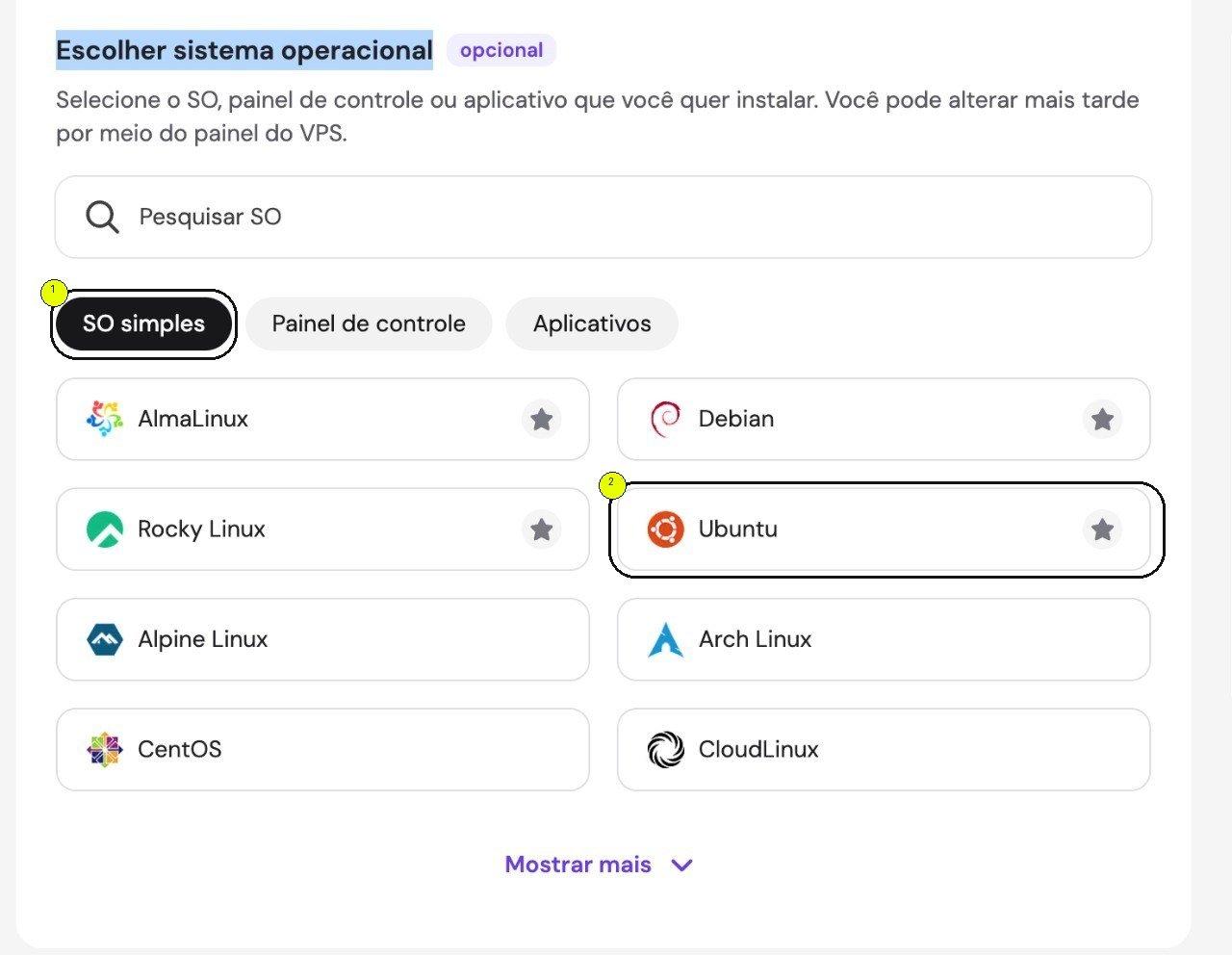
  4. Em sistema operacional, mantenha SO simples e escolha Ubuntu, conforme a imagem abaixo.
Confira SO simples e Ubuntu na imagem abaixo
Tela da Hostinger com SO simples e Ubuntu circulados como escolhas recomendadas.

2.3 Aplique o cupom

No campo de cupom, use MARIANAMORENO e confirme se o desconto foi aplicado antes de pagar.
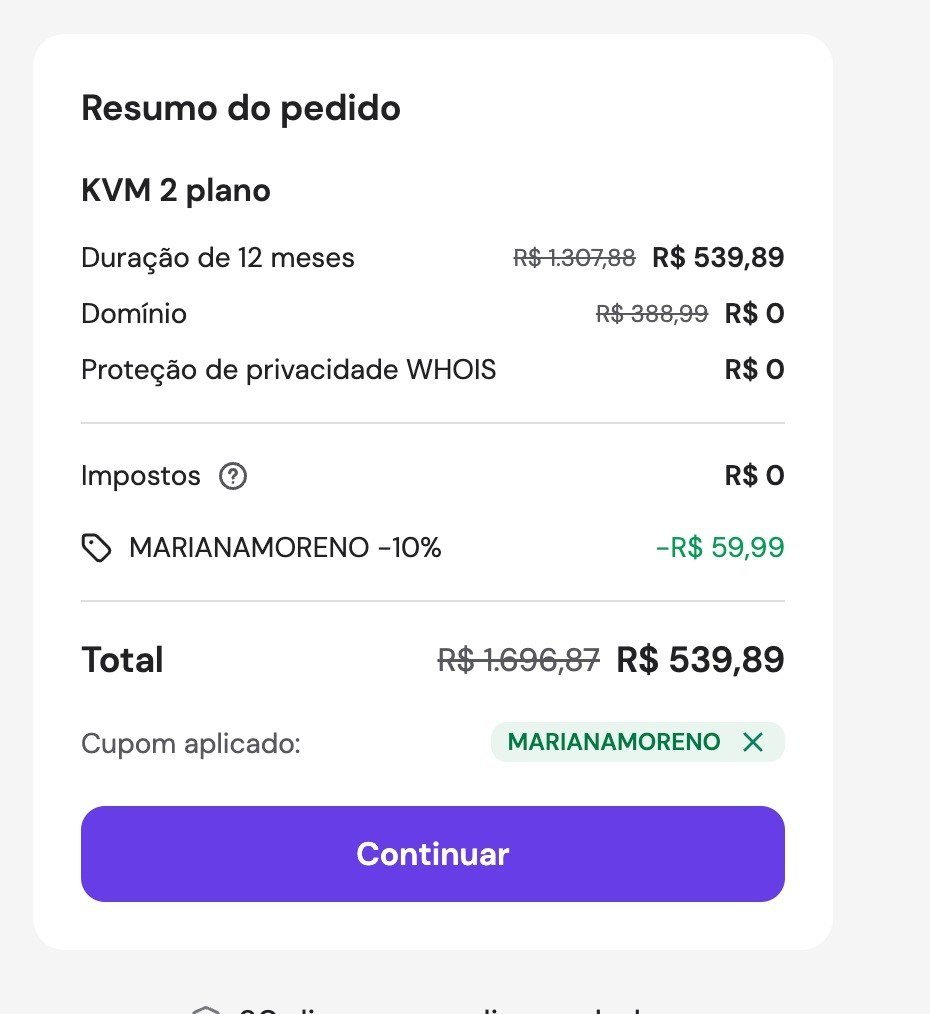
Resumo da compra da Hostinger mostrando o cupom MARIANAMORENO aplicado.

2.4 Crie a senha root

Na primeira tela depois da compra, crie uma senha root forte. Ela é a senha administrativa do seu servidor.
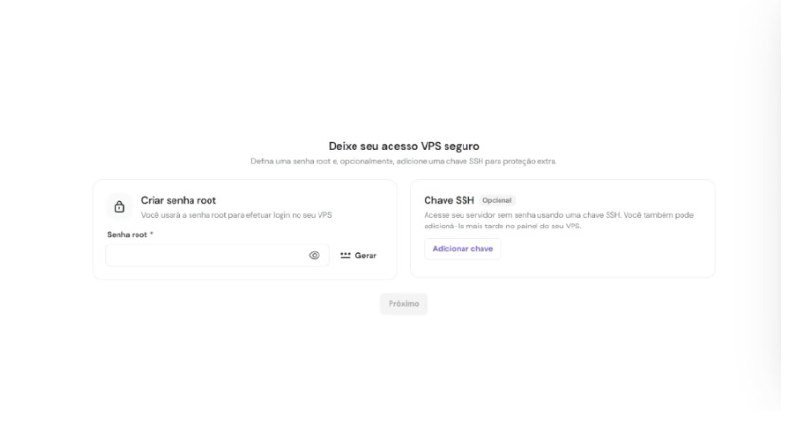
Tela da Hostinger para criar a senha root do servidor.
🔒
Guarde a senha root no seu gerenciador de senhas. Nos envie apenas quando solicitado pelo canal seguro de implantação.

Depois de salvar a senha com segurança, clique em Próximo.

2.5 Finalize os recursos adicionais

Deixe marcado o Detector de malware, que aparece como gratuito, e clique em Finalizar configuração.
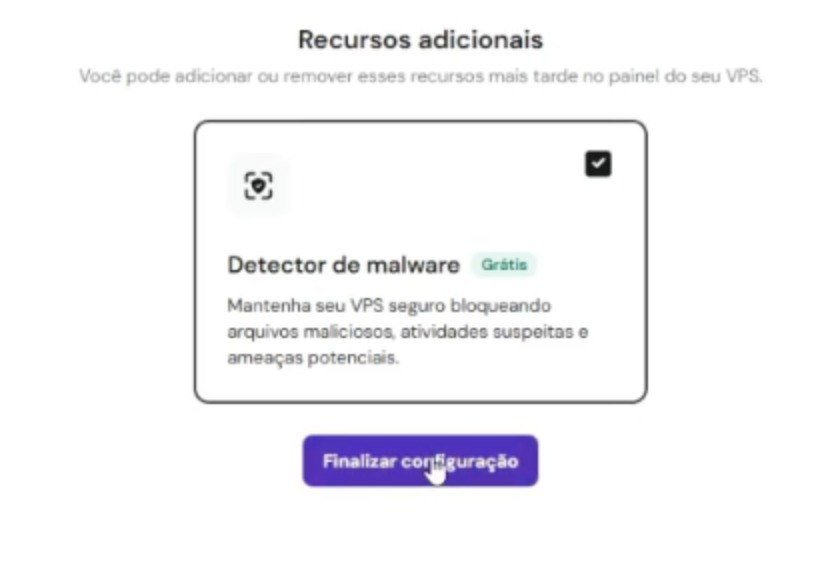
Tela da Hostinger com Detector de malware selecionado e botão Finalizar configuração.

2.6 Aguarde a preparação

A Hostinger prepara a VPS automaticamente. Pode levar alguns minutos e ela envia um e-mail quando o servidor estiver pronto.
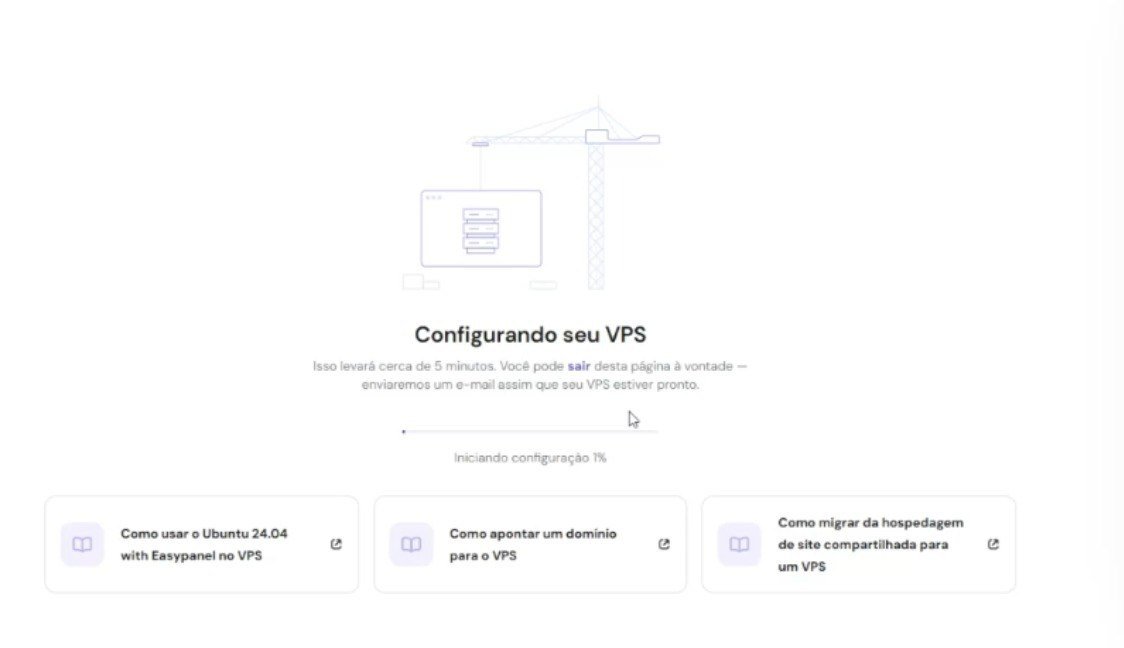
Tela da Hostinger informando que a configuração da VPS está em andamento.

Nesta tela, não é preciso iniciar os tutoriais sugeridos. Aguarde a confirmação por e-mail.

2.7 Envie o endereço técnico da VPS

Quando a VPS estiver pronta, copie a linha inteira de acesso SSH, no formato:

ssh root@SEU-IP

Envie a linha inteira junto com os dados solicitados no canal privado combinado de implantação.
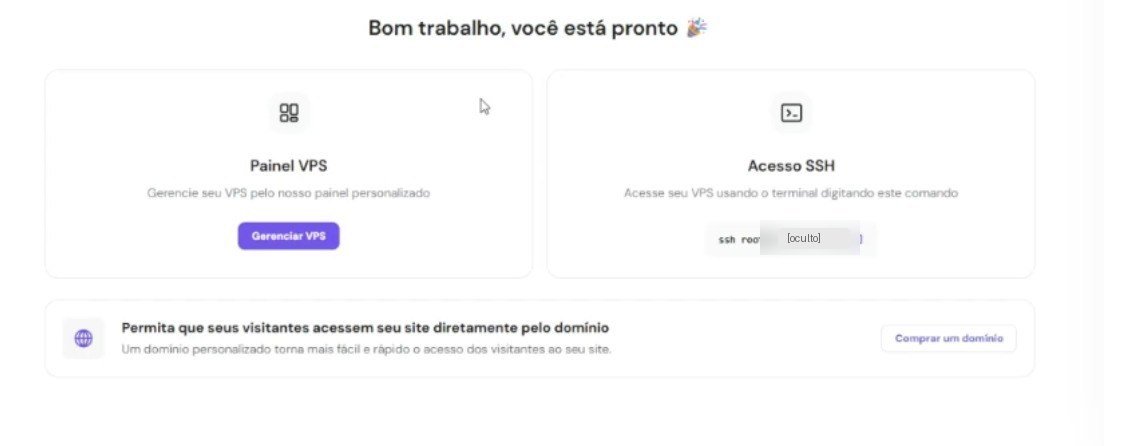
Tela de acesso SSH da Hostinger com o endereço numérico do servidor ocultado.
04

Escolha a conta de IA da sua agente.

Modelo de IA

Você pode usar ChatGPT ou Claude. Escolha a conta que ficará sob o seu controle e que fará sentido para a sua implantação.

Opção A

Claude

Crie ou confirme uma conta sua, também com e-mail sob seu controle. A conexão técnica será confirmada por nós antes da implantação.

Abrir Claude ↗
Opção B

ChatGPT

Crie ou confirme uma conta sua, com um e-mail que você controla. Ative a verificação em dois fatores quando estiver disponível.

Abrir ChatGPT ↗
🔒
Escolha uma das duas opções. Não envie senha, código por SMS ou código de autenticação. Nós orientamos a conexão técnica no próximo passo.
05

Autorize a conexão da conta escolhida.

Ativação guiada

A forma de conexão depende da conta escolhida. Para ChatGPT, seguimos a ativação pelo Codex CLI abaixo. Para Claude, nós confirmaremos o método técnico compatível antes de conectar.

  1. No ChatGPT, clique no seu nome de usuário.
  2. Abra Configurações e, no menu lateral, clique em Segurança e login.
  3. Encontre a seção Codex CLI.
  4. Clique em Conectar. Quando o botão passar a mostrar Desconectar, o Codex CLI já está ligado à sua conta.
É aqui que você encontra a conexão.

O caminho é: nome de usuário → Configurações → Segurança e login → Codex CLI.

Na imagem, o botão diz “Desconectar” porque a conexão já está ativa. Antes da ativação, ele aparecerá como “Conectar”.

Tela Segurança e login do ChatGPT mostrando a seção Codex CLI conectada.
🔒
A autorização acontece na tela oficial da sua conta. Se uma tela ou link parecer estranho, pare e confirme conosco antes de continuar.
Ela está viva

Agora, dê um oi para a sua parceira de trabalho.

Abra o Telegram, conte o que está ocupando sua cabeça e delegue o primeiro trabalho pesado. Ela organiza, prepara e devolve uma saída para você revisar e decidir o que importa.